GmailをLINEに自動転送・通知【無料でコピペ15分】
LINE Notify終了後の最新の代替手順
「お客様からの返信、気づいたら何時間も経っていた…」をなくします。難しい知識はゼロ。コードをコピペして、最後に“友だち追加”するだけ。あなたとチームのLINEに、大事なメールが自動で届くようになります。
GmailのメールをLINEに転送(通知)するには、Google Apps Script(GAS)と、LINE公式アカウントの「Messaging API」を使います。 よく紹介される「LINE Notify」は2025年3月末で終了したため、本記事はその最新の代替手順です。専門知識は不要で、手順どおりにコードを貼り付けるだけ(所要時間の目安は約15分)。
「転送」と「通知」はどう違う?
この方法は、メールを丸ごと別アドレスへ送る“転送”ではなく、「件名・差出人・本文の冒頭」など必要な情報だけをLINEに“通知”します。だから情報の出しすぎや誤送信を防げて、スマホのLINEですぐ気づけます。「GmailをLINEに転送したい」という方にも、この“通知”方式が安全でおすすめです。
GmailをLINEに転送・通知するとどうなる?
実際に、LINEにはこんな形でお知らせが届きます。
LINEに届くお知らせの例: 📩 新着メール/件名:お見積りの件/差出人:田中様(〇〇不動産)/本文:先日はありがとうございました…
👀 見逃しゼロ
大事なメールほど早く気づける。返信の遅れによる失注を防ぎます。
👥 チームで共有
友だち追加した人全員に同じ通知。情報共有がラクになります。
用意するもの(すべて無料)
| 用意するもの | 説明 |
|---|---|
| Googleアカウント | いつもの Gmail が使えれば大丈夫です。 |
| LINEアカウント | 通知を受け取る、スマホの LINE です。 |
| LINE Developersアカウント | 通知を送るための“送信元”を作る場所。developers.line.biz から無料で登録できます。 |
安心してください
専門ソフトの購入は不要です。今回のような社内利用の範囲であれば、無料でできます(無料枠の上限は後述します)。
ステップ1:通知を送る“LINE公式アカウント”を作る
まずは「通知を送ってくれる係」を作ります。これが、届いたメールをあなたの LINE に伝えてくれます。
1. LINE Developers に登録する
下の作業を上から順番に行います。
- LINE Developers(https://developers.line.biz/) のサイトに、自分の LINE アカウントでログインする。
- 「プロバイダー」を新規作成する(名前は会社名などでOK)。
- 画面の案内に従って「LINE公式アカウント」を作成する(アカウント名・業種・メールアドレスなどを入力)。これが、実際に通知を送る“送信元”になります。
- 途中で「ビジネスマネージャーの組織との接続方法」を聞かれたら、初めての場合は「ビジネスマネージャーの組織を作成」を選べばOK(組織名は会社名でかまいません)。
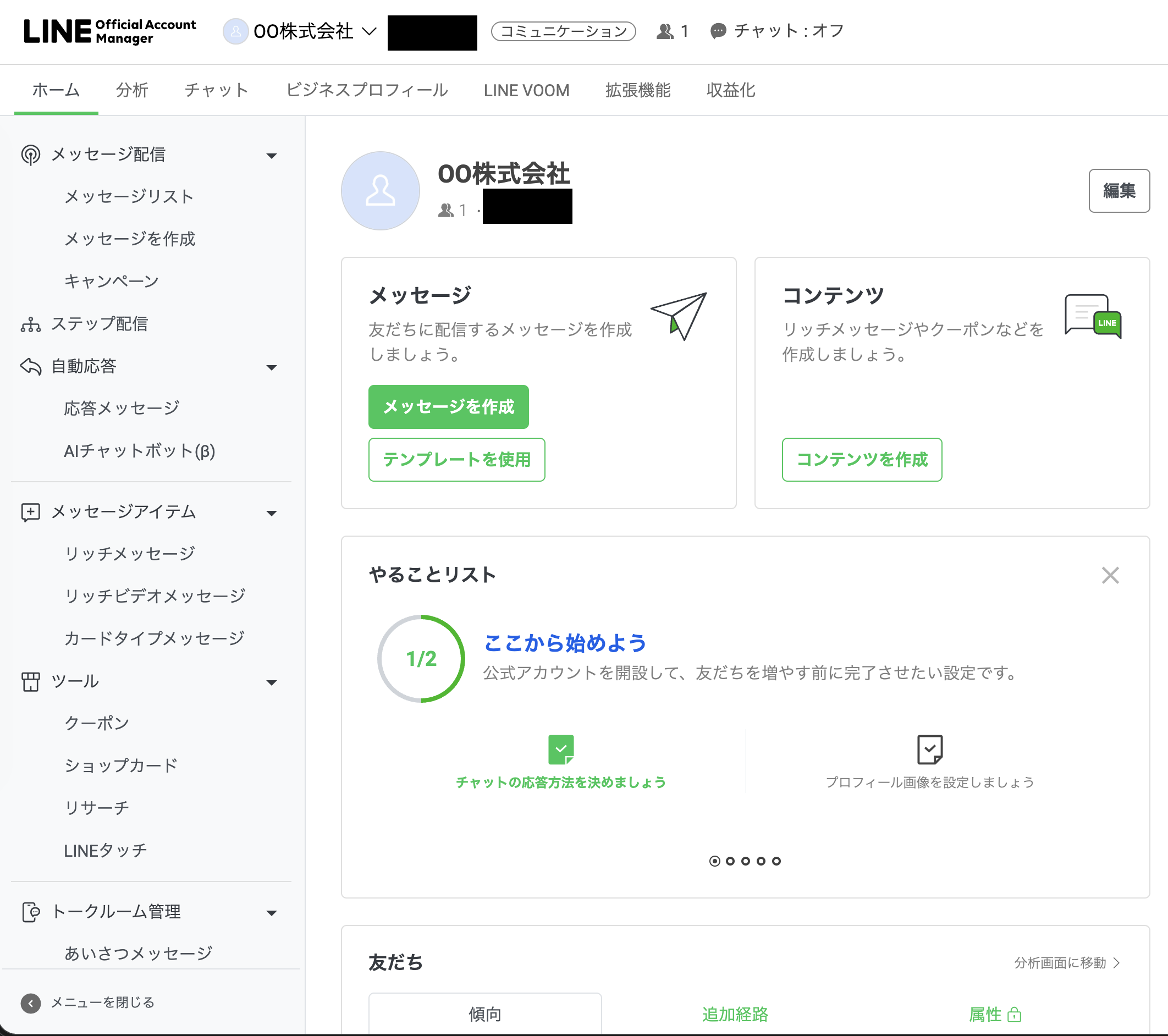
- できた LINE公式アカウントの管理画面(LINE Official Account Manager)を開き、右上の「設定」→「Messaging API」の順に選択する。
- 「Messaging API」をクリックすると、さきほど作った自分のアカウントが表示されるので、それをクリックして連携する(プロバイダーを選び、「Messaging APIを利用する」を選択)。これで通知用のチャネルが作られます。
アカウントの「認証」は必要?
いいえ、今回の社内通知の用途では不要です(未認証アカウントのままでOK)。チーム外の人へも、QRコードやURLで友だち追加してもらえば配信できます。認証(緑バッジ)が必要になるのは、LINEアプリ内の検索に表示させたい・友だち追加広告を出したいといった、不特定多数へ広く公開する場合だけです。
ステップ2:合言葉(トークン)をコピーする
次に、メールと LINE をつなぐための“合言葉”を取得します。これは他人に見せない大事な鍵です。
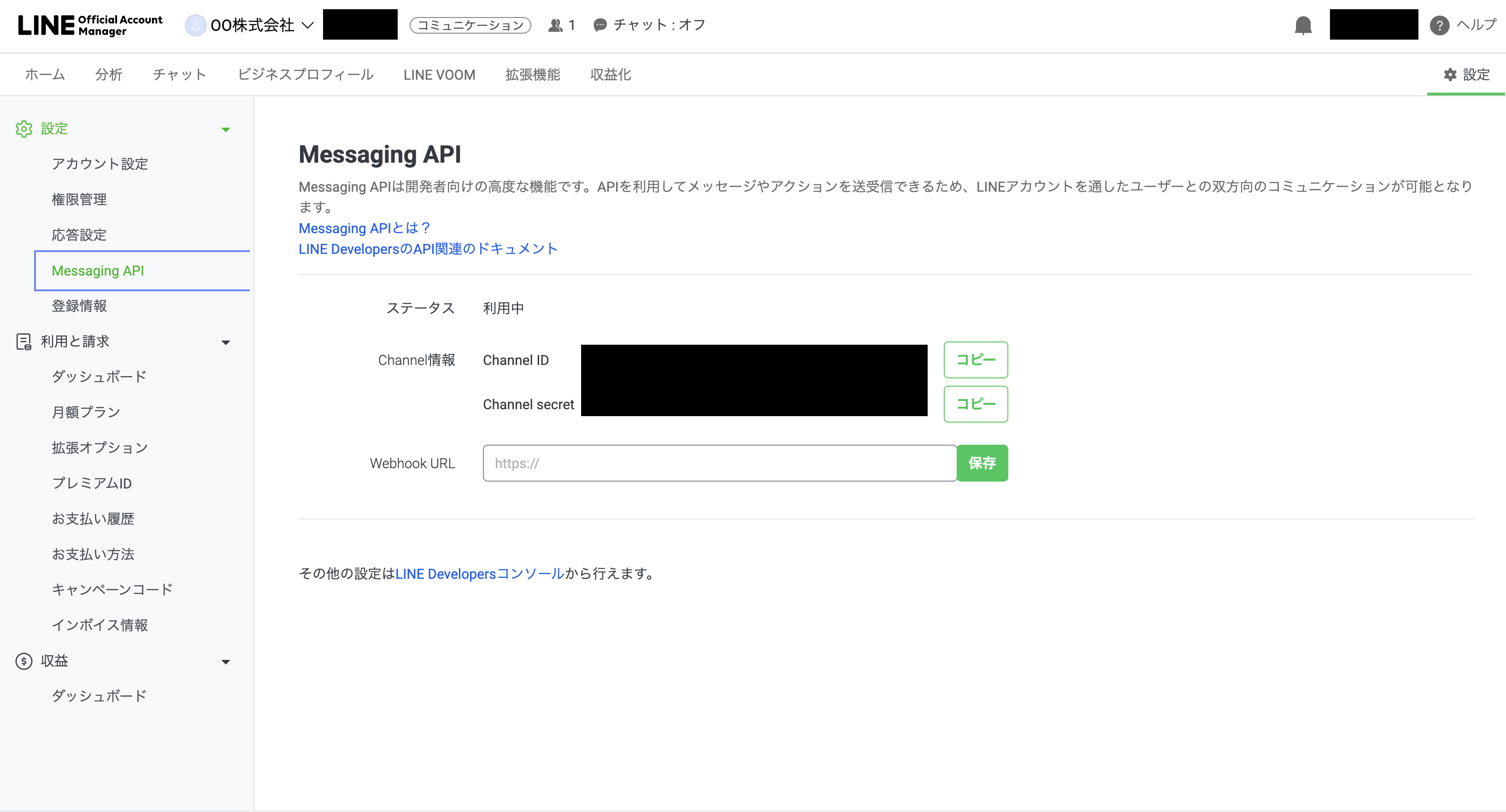
2. チャネルアクセストークン(長期)を発行する
コードで使う「合言葉」は、いまの画面(Channel ID・Channel secret が並ぶ Messaging API 画面)ではなく、LINE Developers Console 側で発行します。
- いまの画面内にある「LINE DevelopersのAPI関連のドキュメント」のリンク、または LINE Developers(https://developers.line.biz/) から、さきほど作ったチャネルを開く。
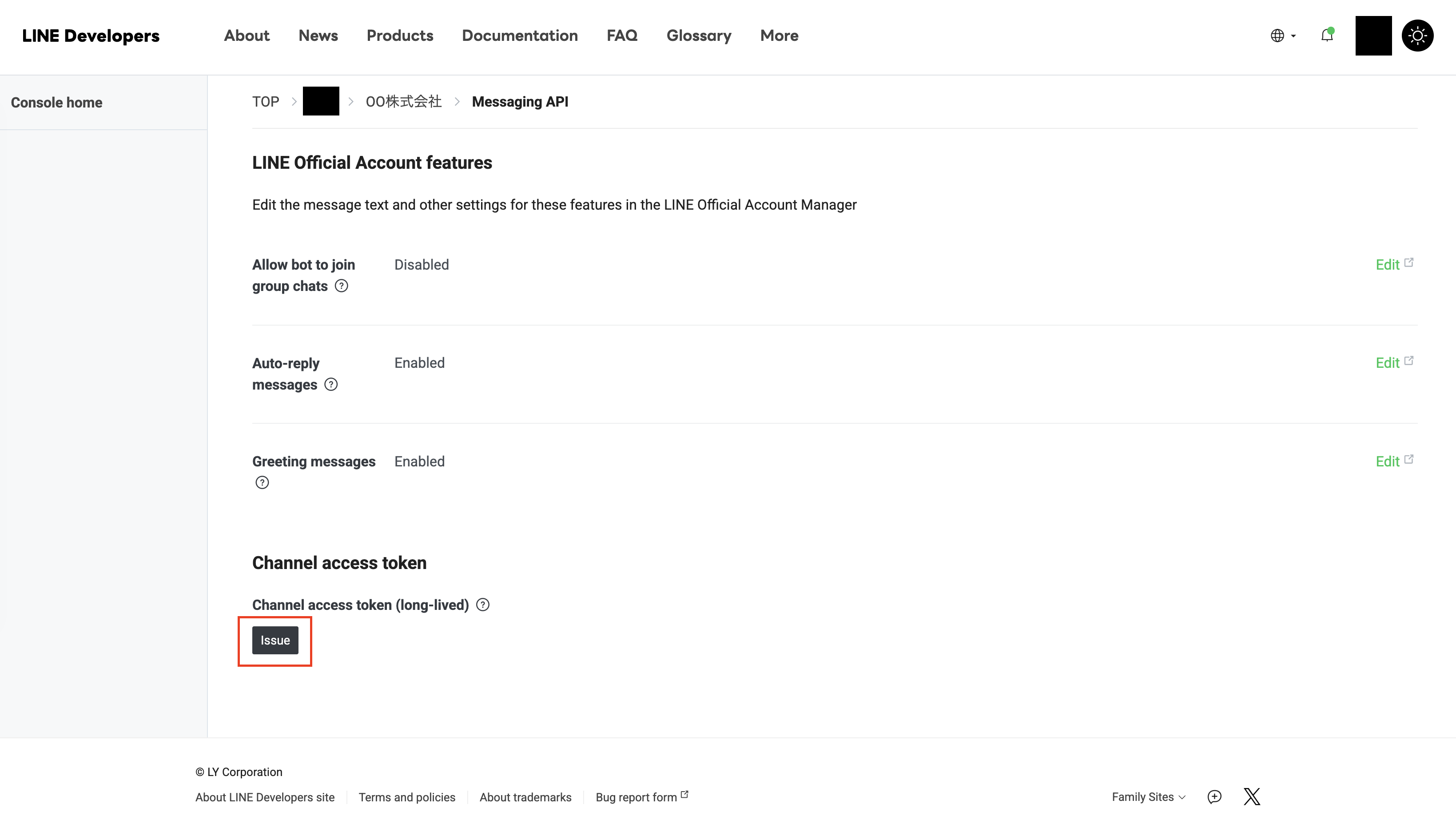
- 「Messaging API設定」のタブを開く。
- 一番下の「チャネルアクセストークン(長期)」で「発行」ボタンを押す。
- 表示された長い文字列をコピーして、メモ帳などに貼っておく(※同じ画面にある「Channel secret」とは別物です。使うのはこの長期トークンのほう)。
取り扱い注意
このトークンはパスワードと同じです。SNS やチャットに貼り付けて共有しないでください。
ステップ3:あなた専用のコードを作る
下のツールで「通知したいメールの条件」と「オプション」を選ぶだけ。あなたの設定が反映された“そのまま使えるコード”ができます。最後に「設定した専用コードをダウンロード」を押して受け取ってください(書き換えは後で1か所だけ)。
ステップ4:作ったコードを GAS に貼り付ける
4. GAS(自動実行の仕組み)に貼り付ける
Google の無料ツール「Google Apps Script(GAS)」を使います。
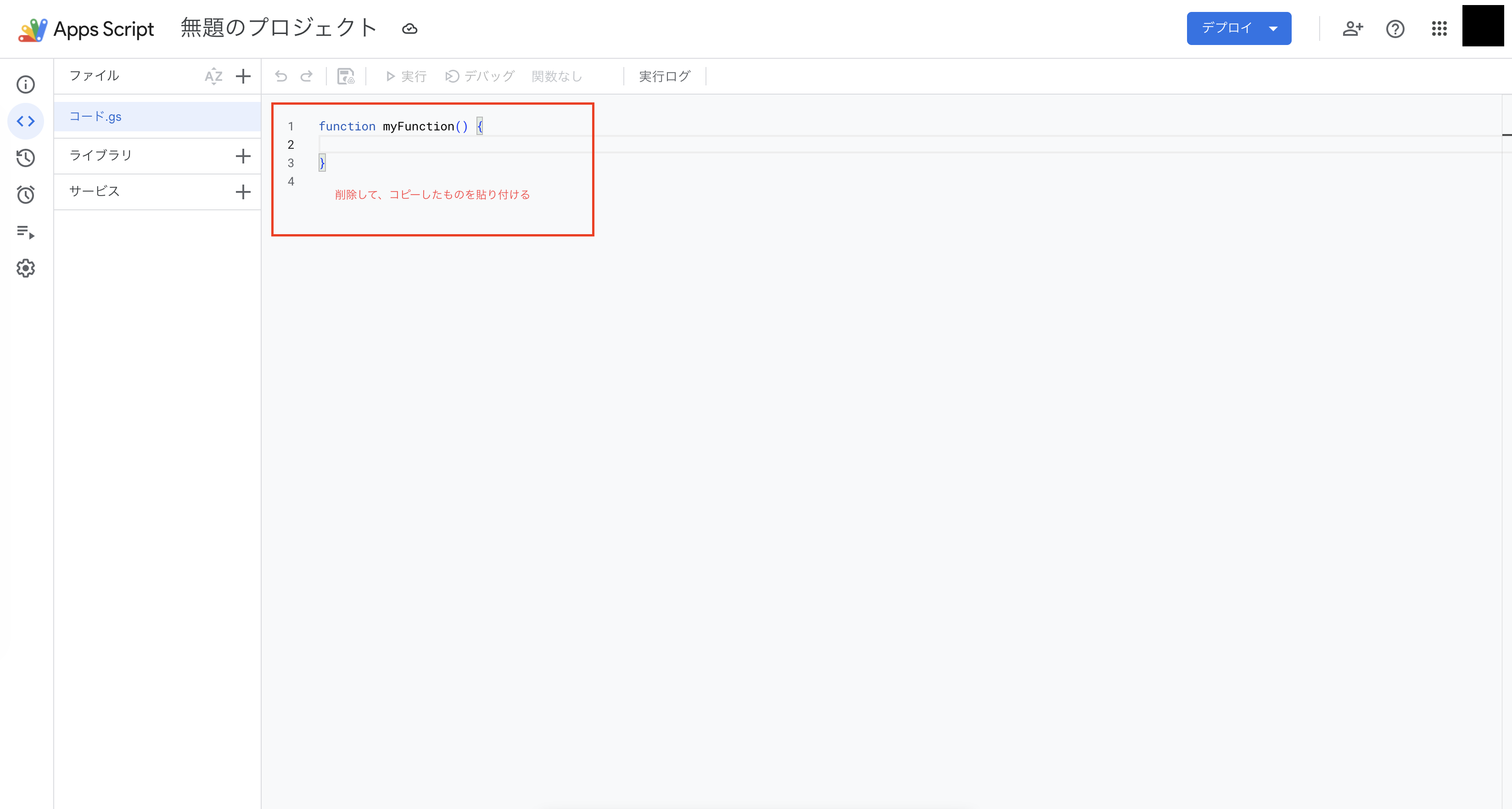
- Google Apps Script(https://script.google.com/) を開き、左上の「新しいプロジェクト」をクリックする。
- 中央の「コード.gs」に最初から書いてある `function myFunction() {}` などの文字を、すべて選択(Windowsは Ctrl+A/Mac は ⌘+A)して Delete キーで全部消す。
- 上のツールでダウンロードしたファイルを開き、中身をまるごとコピーして、その枠の中に貼り付け(Ctrl+V/⌘+V)。
- 画面上のフロッピーディスク型の「保存」アイコン(Ctrl+S/⌘+S)を押す。
ステップ5:合言葉(トークン)を1か所だけ貼る
貼り付けたコードの上のほうに CHANNEL_ACCESS_TOKEN = 'ここに合言葉…を貼る' という行があります。その シングルクォート(' ')で囲まれた部分を、ステップ2でコピーしたチャネルアクセストークン(長期)に置き換えて、もう一度「保存」してください。検索条件はツールで作ったぶんがすでに入っているので、書き換えるのはこの1か所だけです。
ここまでの設定、難しく感じたら 設定の代行や、業務に合わせた自動化のご相談を無料で承っています。
ステップ6:自動で動くようにする
最後に「数分おきに自動でチェックして」という設定をします。これで、放っておいても勝手に通知が届くようになります。
6. タイマー(トリガー)をセットする
画面左の時計マークから設定します。
- 左メニューの「トリガー(時計のアイコン)」を開く。
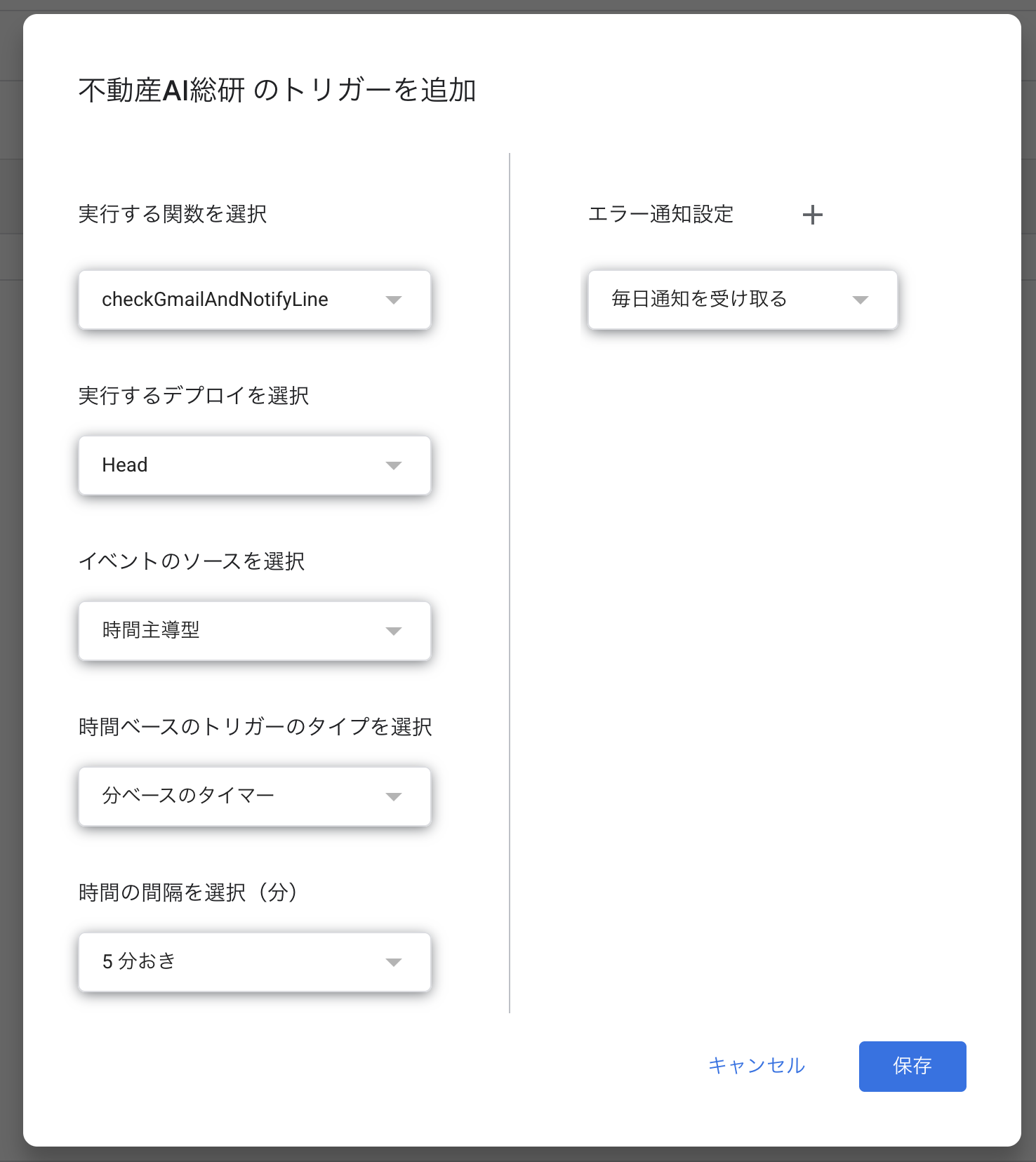
- 右下の「トリガーを追加」を押す。
- 実行する関数:「checkGmailAndNotifyLine」を選ぶ。
- イベントのソース:「時間主導型」→「分ベースのタイマー」→「5分おき」などを選ぶ。
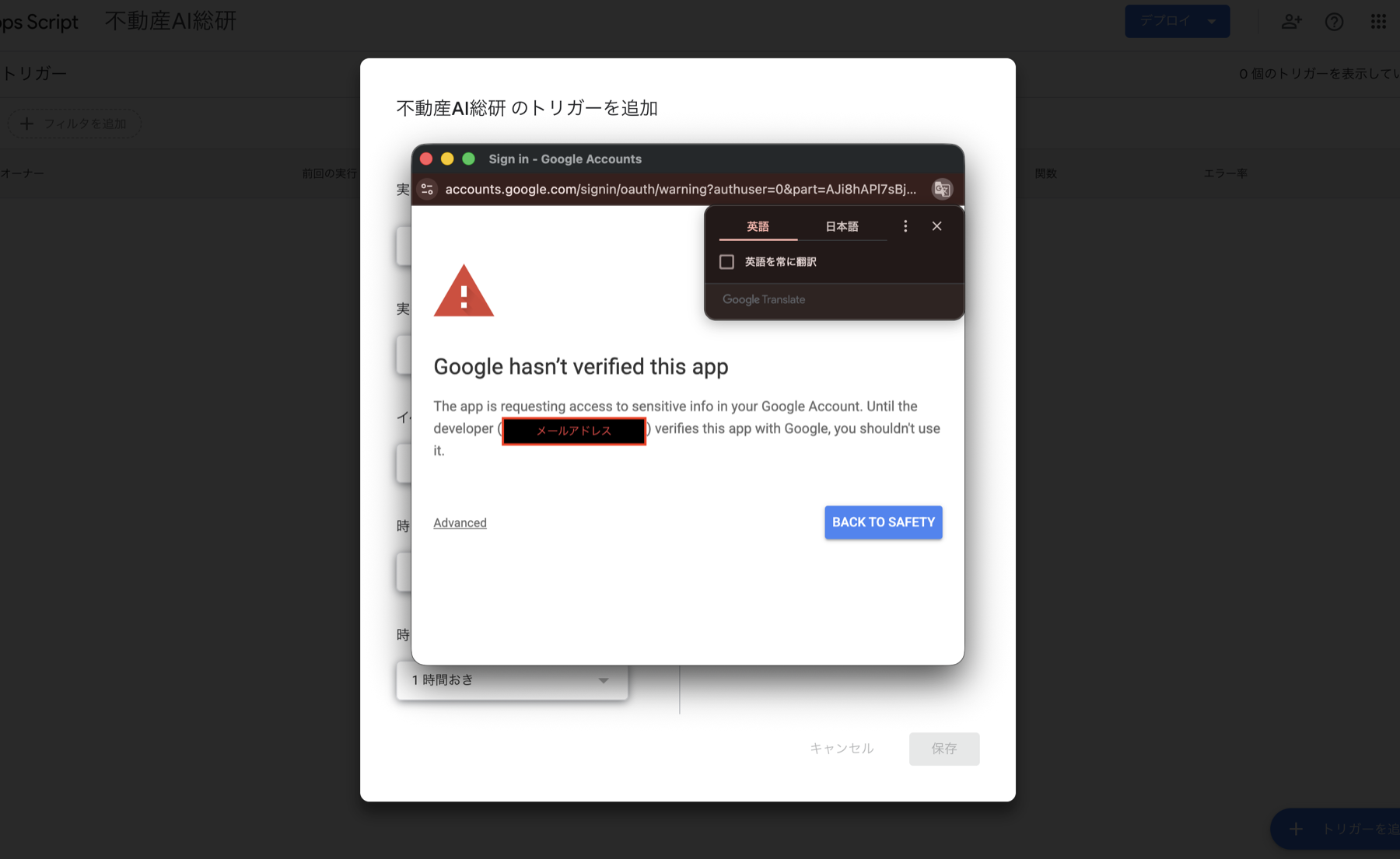
- 「保存」を押す。初回だけ、Google の承認画面が開きます(次の手順へ)。
- 「Googleはこのアプリを検証していません」と出たら、自作プログラムなので安全です。左下の「高度な」→「(不動産AI総研)に移動(安全ではないページ)」をクリック。
- 次の画面で、権限のチェックボックスにチェックを入れてから「続行(Continue)」を押す。これで承認完了です。
- 【チェック忘れの注意】チェックを入れずに進むと「アクセスを許可していません(You did not allow any access)」と出ます。その時は「戻る(Go back)」でひとつ戻り、チェックを入れてからやり直してください。
ステップ7:通知を受け取る人が“友だち追加”する
ここが最後のひと手間です。通知を受け取りたい人が、作った公式アカウントを友だち追加するだけ。追加した人全員に、同じ通知が届くようになります。
7. 友だち追加する
通知を受け取りたい人それぞれのスマホで行います。
- LINE Developers の「Messaging API設定」にある QRコードを表示する。
- 受け取りたい人が、スマホの LINE でその QRコードを読み取る。
- 「友だち追加」する。
チームで使うなら
この QRコードを社内で共有して、必要なメンバーに友だち追加してもらいましょう。
完成!動作チェック
設定した条件に合うメールを、自分宛に送ってみてください。数分以内に、LINE へ「📩 新着メール」と届けば成功です。
- 届かないとき①:合言葉(トークン)の貼り間違いがないか確認する。
- 届かないとき②:通知を受け取る人が、友だち追加できているか確認する。
- 届かないとき③:ステップ3で設定した検索条件に合うメールが実際にあるか、Gmail の検索窓に同じ条件を入れて試してみる。
費用について(無料枠の上限に注意)
LINE公式アカウントの無料枠は月200通です。受け取る人数や通知の頻度によっては上限に達することがあります(詳しい数え方は下のFAQで解説)。まずは通知するメールを重要なものだけに絞るのがおすすめです。
よくある質問
Q. GmailをLINEに「転送」できますか?
A. できます。正確にはメール全文の転送ではなく、件名・差出人・本文の冒頭などをLINEに「通知」する方式です。丸ごと転送より安全で、必要な情報にすぐ気づけます。
Q. LINE Notify は使えますか?
A. 使えません。LINE Notify は2025年3月末でサービス終了しました。ネット上の古い解説の多くはこれを前提にしていますが、現在は本記事の方法(LINE公式アカウントの Messaging API)が正しい代替手段です。
Q. スマホだけでできますか?
A. 設定(GASへの貼り付けやトークン発行)はパソコンのほうがスムーズです。通知の受け取りはスマホのLINEでOK。設定さえ終われば、あとはスマホに自動で通知が届きます。
Q. 無料でできますか?
A. はい、ただし上限があります。Google Apps Script は無料。LINE公式アカウントの無料枠は月200通で、「通知の回数 × 友だち人数」で消費します(超過分は送信されません)。重要なメールだけに絞れば、社内利用でも収まりやすいです。
Q. GmailとLINEを「連携」するには何が必要ですか?
A. 必要なのは Googleアカウントと LINE公式アカウント(Messaging API)だけです。仕組みは、GAS(自動実行)が数分おきにGmailをチェックし、条件に合うメールが見つかると Messaging API を呼び出してLINEに送る——という3者の役割分担。専用ソフトや月額費用は不要で、約15分で設定できます。
Q. 特定の送信者・条件のメールだけ通知できますか?
A. できます。記事内のツールで「from:(相手のアドレス)」「is:unread」など Gmail の検索条件を指定でき、その条件に合うメールだけをLINEに通知します。
Q. チーム(複数人)に通知できますか?
A. できます。作ったLINE公式アカウントを友だち追加した人全員に、同じ通知が届きます。QRコードを社内に共有するだけです。
あわせて読みたい
- 追客メールをGmailの下書きへ自動作成【Claude】 — Gmail×AIで反響対応をさらに効率化。
- ChatGPTとの違いとClaudeの始め方 — 業務にAIを取り入れる前の基本。
- 不動産営業で使えるClaudeプロンプト集 — メール以外の業務プロンプトも。
「うちの業務にもAI・自動化を取り入れたい」という方へ 不動産AI総合研究所では、業務に合わせた自動化・AI実装の支援を行っています。まずは無料のAI成熟度診断から、お気軽にご相談ください。
この記事を書いた人
藤田 遼(株式会社WIG 代表/宅地建物取引士)
不動産業界での実務経験をもとに、現場でそのまま使える生成AIの活用法を研究・発信。「今日からコピペで使える」を合言葉に、不動産特化のAIノウハウを届けています。